
앱 만들어보기
빈 앱에서
앱 만들어보기
만들고 싶은 앱을 평소 말하듯 설명하고, 완성된 화면을 확인하면서 필요한 기능과 디자인을 하나씩 다듬습니다.
1. 빈 앱으로 시작
새 앱 만들기
왼쪽의 새 앱 만들기를 선택합니다.
빈 앱으로 시작
빈 앱으로 시작을 선택하고 생성 완료를 기다립니다.
앱 목록 확인
완료된 앱이 왼쪽 앱 목록에 표시되는지 확인합니다.
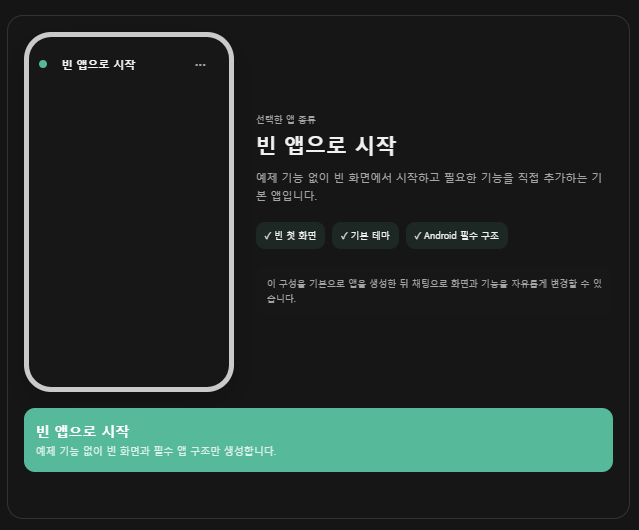
생성 중에는 관련 버튼이 자동으로 비활성화됩니다. 오류가 나오면 다음 단계로 넘어가지 말고 오류 화면을 첨부해 수정 요청을 하세요.
2. 원하는 앱 설명하기
빈 앱이 준비되면 아래 요청을 입력합니다. 기능을 잘게 나누거나 기술 용어를 사용할 필요 없이, 원하는 화면과 동작을 평소 말하듯 설명하면 됩니다.
만들고 싶은 앱의 목적과 주요 사용자를 설명해줘.
첫 화면에 필요한 내용과 사용자가 할 수 있어야 하는 동작을 만들어줘.
화면 구성과 버튼의 동작도 알아보기 쉽게 정리해줘.- 앱의 목적과 사용자가 분명하게 설명됨
- 첫 화면에 필요한 정보와 기능이 포함됨
- 버튼을 눌렀을 때의 동작이 구체적으로 설명됨
3. 결과를 확인하며 기능 보완
첫 결과를 미리보기로 확인하고, 필요한 요청을 한 번에 하나씩 입력합니다. 기능, 문구, 배치, 디자인 순서로 확인하면 수정 결과를 쉽게 비교할 수 있습니다.
요청 1 · 검색과 재생 확인
첫 화면의 주요 기능을 직접 실행해서 정상적으로 동작하는 화면을 보여줘.요청 2 · 제목 문구와 썸네일 다듬기
화면의 제목과 안내 문구를 더 짧고 알아보기 쉽게 다듬어줘.요청 3 · 알아보기 어려운 내용 제거
사용자에게 필요하지 않은 코드나 내부 데이터는 화면에 표시하지 말아줘.요청 4 · 재생 중 표시와 목록 간격 조정
선택하거나 실행 중인 항목을 사용자가 분명히 알 수 있게 표시해줘.요청 5 · 여백을 더 촘촘하게 조정
목록과 버튼의 간격을 정돈하고, 작은 화면에서도 사용하기 편하게 조정해줘.요청 6 · 완성된 화면 확인
처음부터 주요 기능을 다시 실행해서 완성된 화면과 동작을 보여줘.4. 앱 미리보기
왼쪽 하단 메뉴에서 앱 미리보기를 선택합니다.
검색 확인
- 주요 정보와 목록이 정상적으로 표시됨
- 버튼과 입력 기능이 의도대로 동작함
- 선택하거나 실행 중인 상태가 구분됨
- 내부 데이터나 오류 문구가 노출되지 않음
조작 확인
- 제목과 안내 문구가 명확함
- 화면 전환과 주요 조작이 자연스러움
- 목록과 버튼의 간격이 적절함
5. 빌드 결과물 생성
완성 여부 확인
미리보기에서 주요 화면과 기능의 동작을 확인합니다.
결과물 생성
왼쪽 하단 메뉴에서 빌드 결과물 생성을 선택합니다.
실제 기기 확인
완료 파일을 내려받아 실제 기기에서 실행합니다.
화면 표시 → 주요 기능 실행 → 상태 확인 → 결과물 생성까지 정상이라면 연습용 앱 만들기가 완료된 것입니다.
참고 예제
AAB 배포 방법
AAB 생성부터
Google Play 배포까지
릴리스 서명 설정, AAB 생성과 검증, 내부 테스트 및 운영 출시까지 한 번에 확인하는 실무 안내서입니다.
1. 시작 전에 준비할 정보
빌드 정보
- 앱 이름
- 패키지명(applicationId)
- 버전명(versionName)
- 버전 코드(versionCode)
- 앱 아이콘과 시작 화면
스토어 정보
- 앱 제목, 짧은·상세 설명
- 휴대전화/태블릿 스크린샷
- 카테고리와 연락처
- 개인정보처리방침 URL
- 심사용 계정과 접근 방법
패키지명은 신중하게 결정하세요. Play Console에 앱을 만든 뒤에는 같은 앱의 식별자로 계속 사용됩니다. 업데이트에서는 기존 패키지명과 더 높은 versionCode가 필요합니다.
2. 업로드 서명키 설정
새 앱은 Google Play App Signing을 사용하고, 개발자는 업로드 키로 AAB를 서명해 제출합니다. 이미 출시된 앱은 Play Console에 등록된 기존 업로드 키를 사용해야 합니다.
Android Studio에서 만들기
- Build → Generate Signed Bundle / APKAndroid App Bundle을 선택합니다.
-
Create new
.jks저장 위치, 암호, alias, 인증서 정보를 입력합니다. - 유효기간 설정앱 업데이트 수명을 고려해 25년 이상으로 설정합니다.
명령줄에서 만들기
keytool -genkeypair -v \
  -keystore upload-key.jks \
  -alias upload \
  -keyalg RSA -keysize 2048 \
  -validity 10000
중요: JKS 파일과 암호를 Git, 채팅, 로그에 넣지 마세요. 암호 관리자와 별도 암호화 백업에 보관하고, CI에서는 비밀 저장소를 사용하세요.
Gradle 서명 연결 예시
keystore.properties는 프로젝트 밖 또는 배포
서버의 보안 영역에 두고 저장소에서 제외합니다.
storeFile=/secure/path/upload-key.jks
storePassword=********
keyAlias=upload
keyPassword=********
3. Release AAB 생성
Android Studio
- Generate Signed Bundle / APK 실행Android App Bundle과 app 모듈을 선택합니다.
- 업로드 키 선택JKS 경로, alias, 암호를 입력합니다.
- release 선택 후 Create완료 알림에서 생성 위치를 확인합니다.
Gradle
./gradlew clean bundleRelease
기본 결과 파일:
app/build/outputs/bundle/release/app-release.aab
Flutter
flutter clean
flutter pub get
flutter build appbundle --release
기본 결과 파일:
build/app/outputs/bundle/release/app-release.aab
4. 업로드 전 검증
- release 빌드가 성공하고 AAB 파일이 생성됨
- 패키지명이 Play Console 앱과 일치함
- versionCode가 이전 출시보다 큼
- 운영 서버 URL과 API 키 설정이 맞음
- 디버그 기능과 테스트 계정이 제거됨
- 실기기 로그인·결제·알림·권한 흐름을 확인함
서명 확인
jarsigner -verify -verbose -certs app-release.aabbundletool로 기기 설치 형태 테스트
java -jar bundletool.jar build-apks \
  --bundle=app-release.aab \
  --output=app-release.apks \
  --mode=universal
AAB는 기기에 직접 설치하는 파일이 아닙니다. Play가 기기별 APK를 생성하며, 로컬 테스트는 bundletool 또는 Play 내부 테스트를 사용합니다.
5. Google Play Console 배포
- Play Console에서 앱 생성기본 언어, 앱 이름, 앱/게임 및 무료/유료 여부를 설정합니다.
- 스토어 등록정보 작성설명, 그래픽, 스크린샷, 카테고리와 연락처를 입력합니다.
- 앱 콘텐츠 선언개인정보처리방침, 광고 여부, 앱 액세스, 타깃층, 콘텐츠 등급, 데이터 보안 및 민감 권한 선언을 완료합니다.
- 내부 테스트 릴리스권장 먼저 내부 테스트 트랙에 AAB를 올리고 테스터에게 설치 링크를 제공합니다.
- 문제 확인 후 운영 출시릴리스 노트를 작성하고 국가/지역과 출시 비율을 확인한 뒤 심사를 제출합니다.
2023년 11월 13일 이후 생성한 개인 개발자 계정은 운영 출시 전에 Google이 정한 테스트 요건이 적용될 수 있습니다. Play Console에 표시되는 현재 계정 요건을 확인하세요.
6. 기존 앱 업데이트
- 패키지명을 변경하지 않습니다.
- 기존 업로드 키 또는 Play에서 재설정한 업로드 키를 사용합니다.
- versionCode를 반드시 증가시킵니다.
- 새 AAB를 테스트 트랙에 먼저 배포합니다.
- 문제 발생 시 단계적 출시를 중지할 수 있도록 낮은 비율로 시작합니다.
7. 서명키 보안·복구 체크리스트
- JKS 원본과 암호를 서로 다른 보안 위치에 백업
- 키 접근 권한을 최소 인원으로 제한
- 프로젝트별 키와 alias를 명확히 기록
- 키 파일을 Git ignore 및 로그 마스킹 대상으로 지정
- 업로드 키 분실 시 Play Console의 업로드 키 재설정 절차 사용
Play App Signing을 사용하는 새 앱에서는 Google이 앱 서명키를 보호하고, 개발자는 업로드 키를 관리합니다. 두 키의 역할을 혼동하지 마세요.
공식 문서
Android 앱 서명명령줄에서 앱 빌드bundletool 안내내부·비공개·공개 테스트 설정앱 심사 준비APK 설치 방법
APK 다운로드부터
설치 완료까지
ezBricks에서 생성한 APK를 Android 기기에 안전하게 설치하고 업데이트하는 방법입니다.
1. 설치 전 확인
- Android 기기에서 APK 파일을 다운로드합니다.
- 파일 이름과 앱 이름이 맞는지 확인합니다.
- 출처를 알 수 없는 링크나 변조된 APK는 설치하지 않습니다.
2. APK 설치
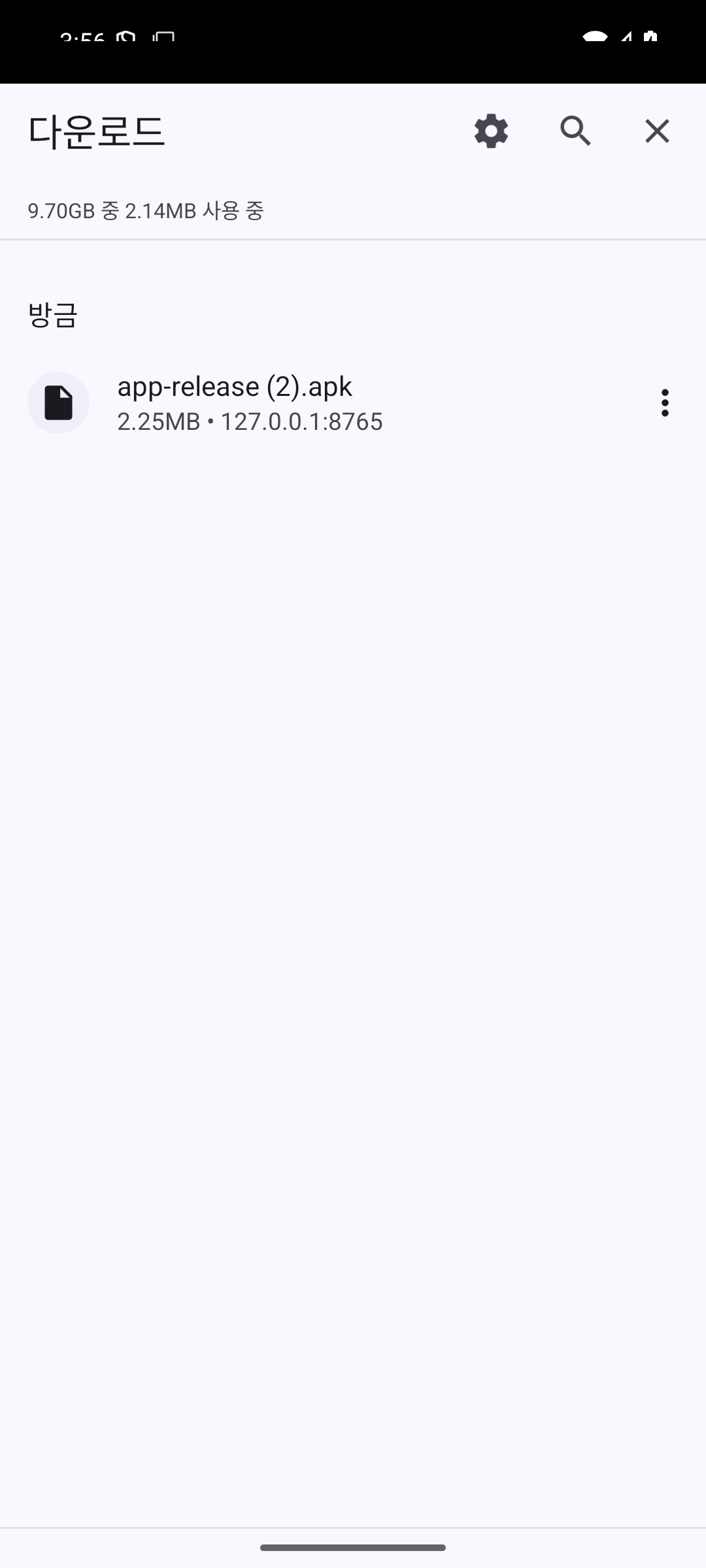
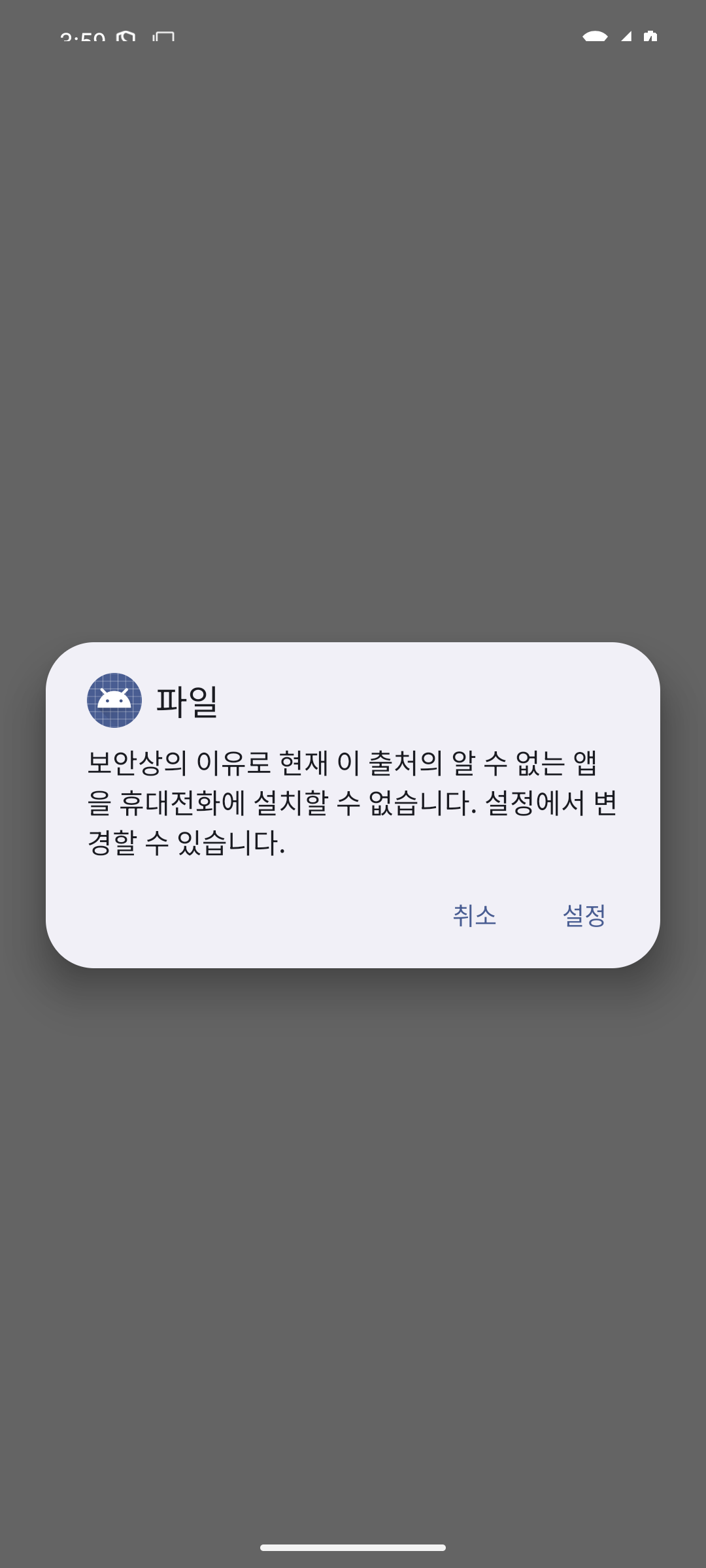
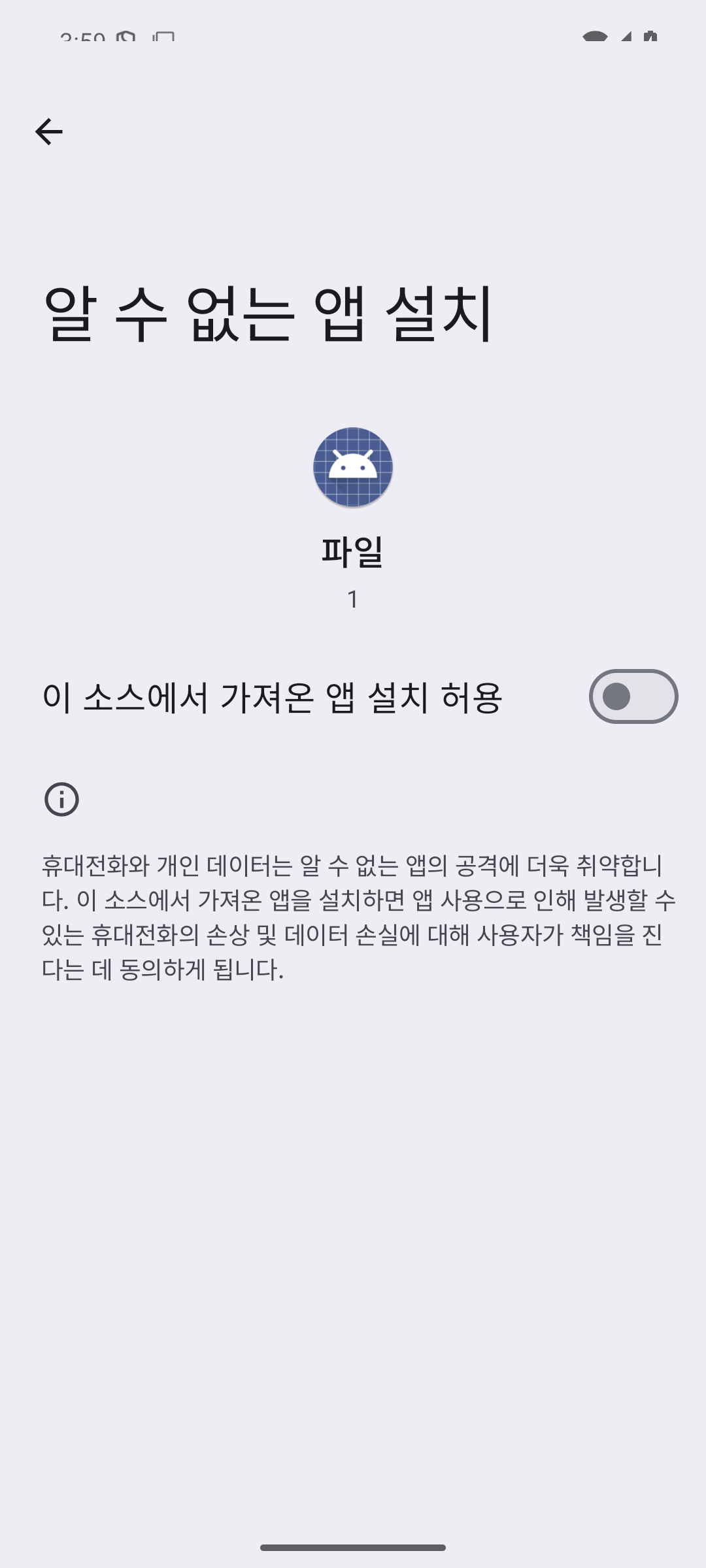
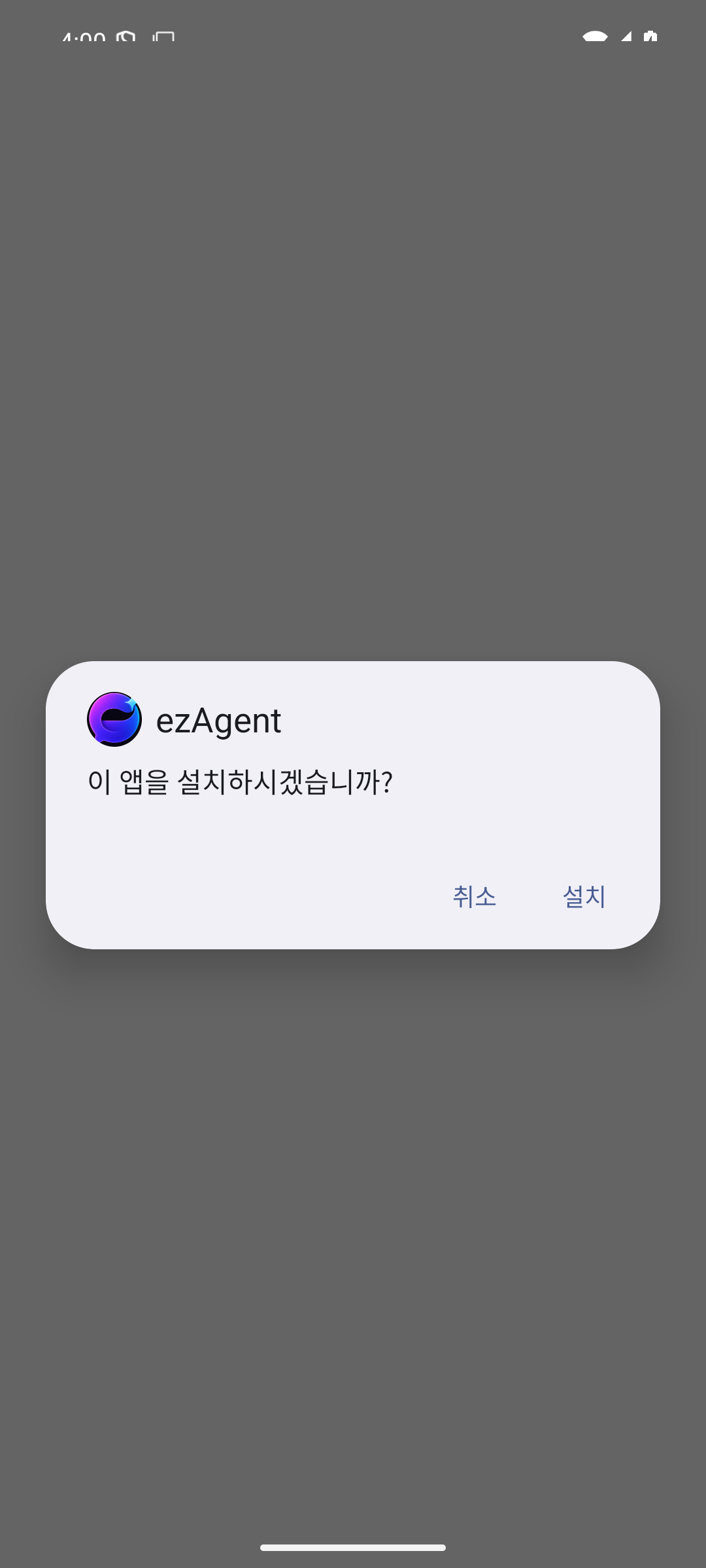
Android 15 기본 에뮬레이터에서 직접 캡처한 화면입니다. Android 버전과 휴대전화 제조사에 따라 디자인과 메뉴 이름이 다를 수 있습니다.
- 다운로드한 APK 열기브라우저의 다운로드 알림에서 파일을 누릅니다. 알림을 닫았다면 내 파일 또는 Files 앱을 열고 다운로드 폴더에서 APK 파일을 누릅니다.
- 설치 권한 허용“보안상의 이유로 이 출처의 알 수 없는 앱을 설치할 수 없습니다”와 같은 안내가 나오면 안내창의 설정을 누릅니다. 이동한 화면에서 이 출처 허용 또는 이 소스에서 앱 허용을 켭니다. 이 권한은 APK를 연 Chrome, Samsung Internet, 내 파일 또는 Files 앱에만 허용하면 됩니다. 설정을 켠 뒤 뒤로를 누르면 설치 화면으로 돌아갑니다.
- 설치 선택설치 화면에서 앱 이름을 확인하고 설치를 누릅니다. 설치 화면으로 돌아오지 않으면 다운로드한 APK 파일을 다시 한 번 누릅니다.
- 앱 실행설치가 완료되면 열기를 누르거나 홈 화면의 앱 아이콘을 선택합니다.
기기에 따라 메뉴 이름은 조금 다를 수 있습니다. 설정을 직접 찾아야 한다면 설정 → 보안 및 개인정보 보호 → 기타 보안 설정 → 출처를 알 수 없는 앱 설치에서 APK를 연 앱을 선택하세요. 설치 후에는 같은 화면에서 허용을 다시 끄는 것을 권장합니다.
3. 업데이트 설치
새 APK를 기존 앱 위에 설치하면 데이터가 유지된 상태로 업데이트됩니다. 단, 패키지명과 서명키가 같고 새 빌드의 versionCode가 더 높아야 합니다.
- “앱이 설치되지 않았습니다”가 나오면 기존 앱과 서명이 다른지 확인
- 버전 충돌이 발생하면 새 APK의 versionCode가 더 높은지 확인
- 서명이 다른 앱으로 교체하려면 기존 앱 제거가 필요하며 앱 데이터가 삭제될 수 있음
4. 보안 설정 때문에 설치되지 않는 경우
아래에서 화면에 표시된 상황을 선택해 순서대로 확인하세요. 실제 메뉴 이름은 Android 버전과 제조사에 따라 조금 다를 수 있습니다.
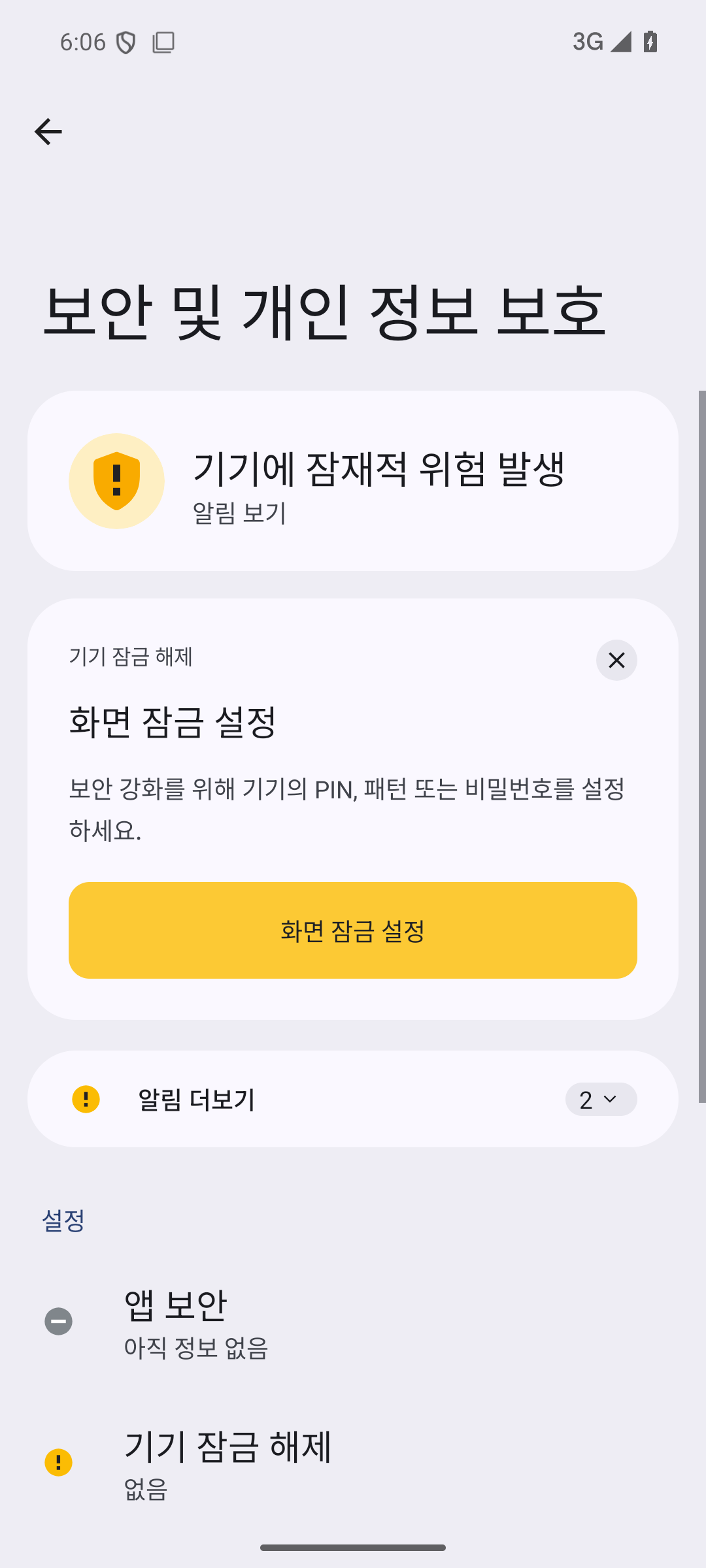
4-1. 외부 앱 설치 권한이 꺼진 경우
차단 안내에서 설정을 누르고, APK를 연 Chrome·Samsung Internet·내 파일·Files 중 해당 앱의 이 출처 허용을 켭니다. 뒤로 돌아가 APK를 다시 누르세요.
4-2. Google Play Protect 경고가 표시되는 경우
먼저 앱 이름과 다운로드 출처가 ezBricks인지 확인하세요. 확인되지 않은 파일은 설치하지 마세요. 신뢰할 수 있는 빌드가 맞다면 경고 화면의 세부정보를 열어 제공되는 설치 옵션을 선택합니다. 조직에서 설치를 차단했다면 우회하지 말고 관리자에게 문의하세요.
4-3. 회사·학교 기기의 보안 정책으로 차단된 경우
“관리자가 차단함”, “조직에서 관리함” 또는 비활성화된 설치 버튼이 보이면 사용자가 직접 해제할 수 없습니다. 회사·학교 관리자에게 APK 설치 허용 또는 테스트 기기 제공을 요청하세요. 업무용 프로필이 있는 경우 개인 프로필에서도 설치가 허용되는지 확인합니다.
4-4. 자녀 보호 또는 기기 관리자 정책이 켜진 경우
설정 → 디지털 웰빙 및 자녀 보호 기능과 설정 → 보안 및 개인정보 보호 → 기기 관리자 앱을 확인하세요. 보호자나 관리자가 설정한 제한은 해당 계정 또는 관리자 권한으로만 변경할 수 있습니다.
4-5. 백신·보안 앱이 설치를 차단한 경우
보안 앱의 알림에서 차단한 앱과 이유를 확인하세요. 파일 출처와 서명이 확인된 경우에만 보안 앱의 검사 결과에서 허용하세요. 보안 앱을 완전히 끄거나 삭제하는 방식은 권장하지 않습니다.
4-6. Android 버전 또는 제조사에 따라 메뉴가 다른 경우
설정 검색창에서 알 수 없는 앱 설치, 출처를 알 수 없는 앱 또는 외부 앱 설치를 검색하세요. 일반적인 경로는 설정 → 보안 및 개인정보 보호 → 기타 보안 설정 → 출처를 알 수 없는 앱 설치입니다.
설치를 마친 뒤에는 허용했던 앱의 이 출처 허용을 다시 끄는 것을 권장합니다. 다운로드 파일을 찾지 못했다면 파일 앱의 다운로드 폴더 또는 브라우저의 다운로드 목록을 확인하세요.